
汉印美照app 中文版
版本:v6.0.8大小:324.26
类别:摄影摄像时间:2026-10-09
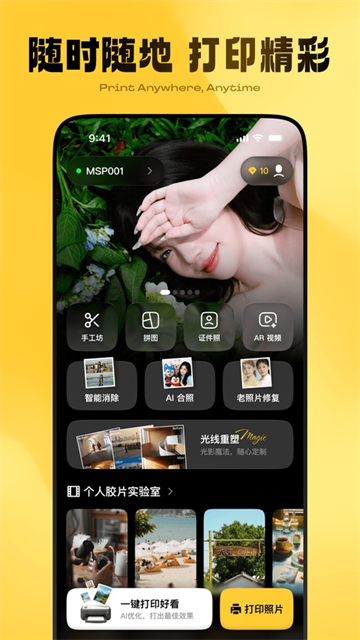
打开汉印美照APP,开机引导页面会展示打印机相关硬件参数。页面底部的加号按钮,为手机相册图片导入入口。
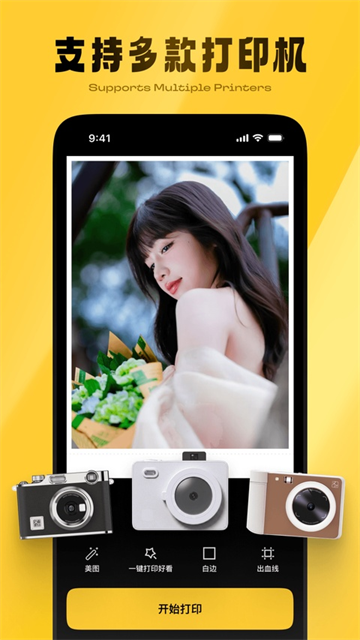
点击底部加号,从手机相册选择照片,直接进入打印预览页面。页面上方展示图片尺寸,支持修改打印份数;底部设有打印、编辑两个功能按钮。 点击编辑,可对照片进行裁剪、套用滤镜、调色、添加边框等美化操作。编辑完成保存后自动返回预览界面,确认画面效果无误,再执行打印。
进入打印机连接页面,支持蓝牙、WiFi热点两种打印连接模式。弹窗会提示设备识别方法:查看打印机机身背面规格标签,记录BT‑MAC地址的后四位。在蓝牙设备列表中,对照后四位数字找到对应的打印机,选中即可完成配对连接。
1、长按汉印照片打印机电源键3秒,等待设备蓝灯快闪,完成开机待机;
2、打开手机蓝牙与定位权限(安卓需开启定位,苹果需开启蓝牙权限),下载并打开汉印美照APP;
3、在APP首页点击【添加设备】,系统自动搜索周边在线打印设备,等待列表显示「机型编号+XXXX」设备;
4、点击对应设备完成配对连接,首次连接自动绑定设备,后续打开APP可自动重连,连接成功后即可正常使用打印功能。
方法一;确保手机与打印机已成功配对连接,进入汉印美照APP首页,点击【照片打印】功能;
方法二;从手机相册中选中需要打印的图片,可单张选择或多张批量选择;
方法三;进入编辑预览页面,可按需调整照片亮度、对比度、饱和度,添加滤镜、相框、贴纸美化图片;
方法四;确认画面尺寸、排版无误后,点击右上角【打印】按钮,选择蓝牙打印/WiFi局域网打印模式;
方法五;等待设备接收指令,几秒内即可完成高清照片打印,全程无需繁琐设置。
【1】打开汉印美照APP,首页点击【拼图】功能入口;
【2】批量勾选手机相册照片,最多支持9张图片组合排版,适配多种拼图场景;
【3】APP内置数十种拼图布局模板,可自由切换横竖版、宫格、不规则排版,手动调整图片间距、边框大小;
【4】支持单张图片微调缩放、位置,可添加文字标注、装饰贴纸,自定义拼图风格;
【5】排版完成后点击【预览】,确认整体效果无误,直接点击打印,一键输出拼接成品照片。


